
Table des matières

Tutoriels OneDrive
OneDrive est le système de stockage cloud de Microsoft. Il est pré-installé et pré-configuré sur la plupart des appareils exécutant Windows 10 et 11. L'une de ses fonctionnalités permet de sauvegarder certains dossiers majeurs (incluant tous ses sous-dossiers) de votre appareil afin d'en protéger le contenu et y avoir accès depuis d'autres appareils.
Si sur le papier cette fonctionnalité peut sembler intéressante, elle comporte toutefois certains inconvénients, ne serait-ce que par le faible espace de stockage offert en version gratuite (5 GO seulement).
Cette fonctionnalité crée également un conflit avec le contenu personnalisé (mods) pour Les Sims et potentiellement d'autres jeux car ceux-ci pourraient ne pas être lu adéquatement par le jeu et, par extension, ne pas fonctionner correctement. Il est donc fortement conseiller de désactiver cette fonctionnalité si vous utiliser des mods!
-
Cliquez sur l'icône OneDrive ☁ dans la barre d'état Windows
-
Cliquez sur ⚙️ (Aide & paramètres)
-
Cliquez sur ⚙️ Paramètres
-
Dans le volet de gauche, cliquez sur Synchronisation & sauvegarde
-
En regard de Sauvegarder des dossiers PC importants dans OneDrive, cliquez sur Gérer la sauvegarde
-
Cliquez sur le commutateur en regard de Documents pour le désactiver
Une popup apparaîtra vous demandant si vous souhaitez réellement arrêter la sauvegarde du dossier Documents -
Cliquez sur Arrêter la sauvegarde et choisir l'emplacement de conservation des fichiers
-
Cliquez sur Uniquement sur mon PC
-
Cliquez sur Continuer
-
Sur la popup vous informant que la sauvegarde à été arrêtée, cliquez sur OK
Note : Désactiver la sauvegarde du dossier Documents est un minimum; il est cependant recommandé de désactiver toutes les options afin d'éviter tout problème.

Désactiver la synchronisation des dossiers du PC
-
Cliquez sur l'icône OneDrive ☁ dans la barre d'état Windows
-
Cliquez sur ⚙️ (Aide & paramètres)
-
Cliquez sur ⚙️ Paramètres
-
Dans le volet de gauche, cliquez sur Compte
-
Sous vos information de compte, cliquez sur Dissocier ce PC
-
Sur la popup qui apparaît, cliquez sur Supprimer le lien vers le compte

Déconnecter votre compte Microsoft de OneDrive
-
Cliquez sur l'icône OneDrive ☁ dans la barre d'état Windows
-
Cliquez sur ⚙️ (Aide & paramètres)
-
Cliquez sur ✖️ Quitter OneDrive
-
Sur la popup qui apparaît, cliquez sur Quitter OneDrive
Empêcher OneDrive de démarrer avec Windows -
Faites un clic droit sur un espace vide de la barre des tâches
-
Cliquez sur Gestionnaire des tâches
-
Dans le volet de gauche, cliquez sur Applications de démarrage
-
Dans la liste, sélectionnez OneDrive
-
Cliquez sur 🚫Désactiver dans le haut de la fenêtre
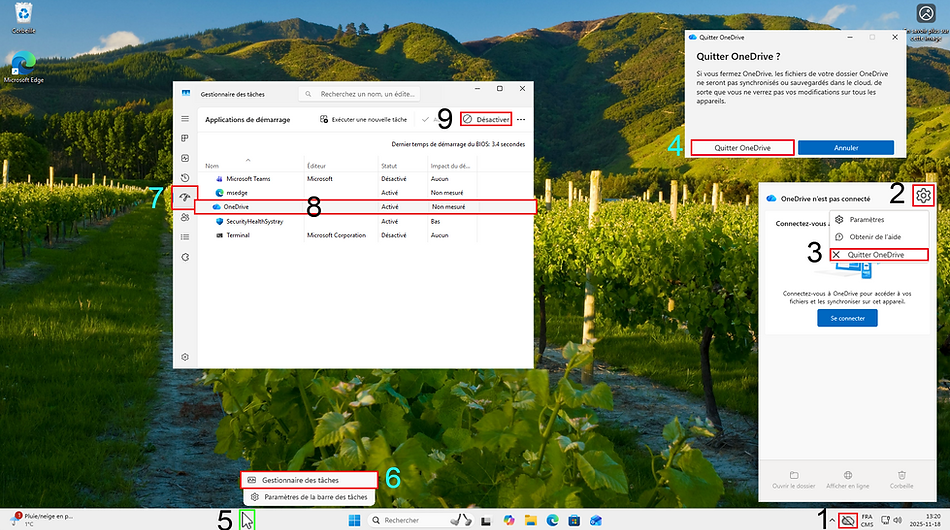
Quitter l'application OneDrive
-
Ouvrez l'application ⚙️ Paramètres de Windows
-
Dans le volet de gauche, cliquez sur Applications
-
Cliquez sur Applications installées
-
Trouvez OneDrive dans la liste puis cliquez sur …
-
Cliquez sur Désinstaller
-
Cliquez à nouveau sur Désinstaller
-
Sur la fenêtre de contrôle de compte d'utilisateur, cliquez sur Oui
