
Table des matières
.png)
Traductions de mods sur MacOS
Généralement, la plupart des traducteurs mettent un «!» au début du nom du fichier de traduction car c'est la technique la plus simple et la plus efficace sur PC. Or, pour une raison inconnue, cette technique ne fonctionne pas toujours sur Mac... Faute de connaissance de l'environnement MacOS, on vous proposait alors des techniques approximatives ou contraignantes telles que remplacer le «!» par un «z» ou importer la traduction au mod en utilisant Sims 4 Studio.
Ces techniques sont désormais révolues car je vous propose désormais une nouvelle technique pratiquement infaillible qui consiste à mettre toutes les traductions dans un seul et même dossier ayant une priorité plus élevée, forçant le jeu à les charger en premier. Alors malheureusement, comme tout ne peut pas être parfait, la procédure initiale est un peu technique (bien que j'essaierai de la simplifier au maximum), mais une fois complétée, vous n'aurez plus à y toucher!
J'ai fait plusieurs tests et la technique a fonctionné dans chacun des cas. Cependant, comme il m'est impossible de tester tous les mods et toutes les combinaisons de mods qui existent, je ne peux garantir que la technique fonctionnera dans 100% des cas. Les cas où la technique ne fonctionnerait pas devraient toutefois rester rares.
ℹ︎
Si ce n'est pas déjà fait, démarrez le jeu une première fois afin qu'il génère un dossier Mods ainsi qu'un fichier Ressource.cfg.
Étape 1 : Démarrer le jeu une première fois
C'est dans ce dossier que vous rangerez toutes vos traductions. Sa priorité plus élevée forcera le jeu à les charger avant le reste de votre dossier mods, assurant ainsi leur fonctionnement!
-
Ouvrez le Finder puis rendez-vous dans Documents > Electronic Arts > Les Sims 4 > Mods
-
Créez-y un nouveau dossier et appelez le « _Traductions »
ℹ︎
Ce nom n'est qu'une suggestion, vous pouvez nommer le dossier comme vous le souhaitez en autant qu'il respecte ces deux consignes
-
Ne doit pas contenir d'espace
-
Doit être strictement identique au nom que vous indiquerez à l'étape 3
La barre de soulignement quant à elle n'a aucune signification pour le jeu, elle sert uniquement à ce que le dossier apparaisse au début.
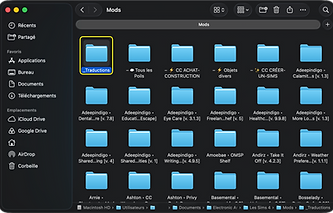

Étape 2a : Créer un dossier « _Traductions »
Cette étape peut sembler terrifiante pour des débutants et c'est aussi l'étape la plus technique, une mauvaise manipulation et vos mods pourraient ne plus du tout fonctionner... Si c'est le cas, supprimez simplement le fichier Ressource.cfg et relancez le jeu afin qu'il en génère un nouveau et recommencez cette étape.
1. Localisez le fichier Ressource.cfg dans votre dossier mods, faites un clic-droit puis sélectionnez Ouvrir avec > TextEdit
.png)

2. Ajoutez le texte ci-dessous de manière à créer un nouveau bloc au-dessus du bloc par défaut.
Priority 1000
PackedFile _Traductions/*.package
PackedFile _Traductions/*/*.package
PackedFile _Traductions/*/*/*.package
PackedFile _Traductions/*/*/*/*.package
PackedFile _Traductions/*/*/*/*/*.package
ℹ︎
Le nom du dossier (ici « _Traductions ») n'est qu'une suggestion, vous pouvez le nommer comme vous le souhaitez en autant qu'il respecte ces deux consignes
-
Ne doit pas contenir d'espace
-
Doit être strictement identique au nom que vous avez indiqué à l'étape 2
La barre de soulignement quand à elle n'à aucune signification pour le jeu, elle sert uniquement à ce que le dossier apparaisse au début.

Cette section est optionnelle.
Ne l'effectuez que si vous avez créé un dossier « _ModsPrioritaires » à l'étape 2b!
2b. Ajoutez le texte ci-dessous de manière à créer un nouveau bloc entre le bloc par défaut et celui que vous venez de créer.
Priority 600
PackedFile _ModsPrioritaires/*.package
PackedFile _ModsPrioritaires/*/*.package
PackedFile _ModsPrioritaires/*/*/*.package
PackedFile _ModsPrioritaires/*/*/*/*.package
PackedFile _ModsPrioritaires/*/*/*/*/*.package
ℹ︎
Le nom du dossier (ici « _ModsPrioritaires ») n'est qu'une suggestion, vous pouvez le nommer comme vous le souhaitez en autant qu'il respecte ces deux consignes
-
Ne doit pas contenir d'espace
-
Doit être strictement identique au nom que vous avez indiqué à l'étape 2b
La barre de soulignement quand à elle n'à aucune signification pour le jeu, elle sert uniquement à ce que le dossier apparaisse au début.

3. Enregistrez vos modifications et fermez la fenêtre.
Étape 3 : Modifier le fichier « Ressource.cfg »
Si vous n'êtes pas à l'aise à l'idée d'effectuer ces étapes ou si vous préférez une solution clé-en-main, je vous ai préparé deux formules contenant tout ce dont vous aurez besoin.
-
Supprimez le fichier Ressource.cfg qui a été généré par le jeu
-
Téléchargez l'un des fichier zip ci-dessous puis glissez son contenu dans votre dossier mods
Option A
Cette formule contient
-
Un dossier « _Traductions »
-
Un fichier « Ressource.cfg » préparé en conséquence
Utilisez cette option si vous souhaitez uniquement ranger des traductions et n'avez pas de mods qui doivent charger avant d'autres.
Option B
Cette formule contient
-
Un dossier « _Traductions »
-
Un dossier « _ModsPrioritaires »
-
Un fichier « Ressource.cfg » préparé en conséquence
Utilisez cette option si vous avez des mods qui doivent charger en premier.
Si vous avez des doutes sur la meilleure formule pour vous, optez pour l'option B. C'est la plus complète des deux et le dossier « _ModsPrioritaires » peut très bien rester vide. Vous serez ainsi prêt si, un jour, vous avez un ou des mods qui doivent charger en premier!
Formule clé-en-main
Cette étape est optionnelle!
Tout comme les traductions, certains mods ont besoin de charger avant d'autres pour fonctionner; Sur Windows, on vous dira qu'il suffit que le mod soit alphabétiquement listé avant l'autre dans votre dossier mods mais, vous l'aurez compris, cette technique ne fonctionne pas sur MacOS... Vous aurez donc besoin d'un dossier ayant une priorité plus élevée pour les ranger! Mais comme ces mods peuvent, eux aussi, avoir besoin d'une traduction, la priorité de ce dossier doit être supérieure à celle du dossier mods mais inférieure à celle du dossier traduction.
-
Ouvrez le Finder puis rendez-vous dans Documents > Electronic Arts > Les Sims 4 > Mods
-
Créez-y un nouveau dossier et appelez le « _ModsPrioritaires »
ℹ︎
Ce nom n'est qu'une suggestion, vous pouvez nommer le dossier comme vous le souhaitez en autant qu'il respecte ces deux consignes
-
Ne doit pas contenir d'espace
-
Doit être strictement identique au nom que vous indiquerez à l'étape 3
La barre de soulignement quant à elle n'a aucune signification pour le jeu, elle sert uniquement à ce que le dossier apparaisse au début.


Étape 2b : Créer un dossier « _ModsPrioritaires »
Toujours un soucis?
Si malgré plusieurs tentatives cette technique refuse de fonctionner pour vous, rendez-vous sur le site de Kimikosoma pour consulter les anciennes méthodes. Peut être que l'une d'elles fonctionnera mieux.
Une fois que vous avez effectué les étapes 2 et 3, mettez vos traductions de mods dans le dossier que vous venez de créer et testez-les en jeu pour vous assurer que tout est bien fonctionnel. Si vous avez choisi de suivre l'étape 2b, faites de même avec les mods qui doivent charger en premier. S'il y a un souci, recommencez la procédure!
Étape 4 : Tester les traductions
-
Le dossier « _Traductions » n'est destiné qu'à accueillir les traductions! Les mods correspondants doivent quant à eux rester dans votre dossier mods, en respectant les règles habituelles.
-
Autant pour le dossier « _Traductions » que pour le dossier « _ModsPrioritaires », les sous-dossiers sont autorisés, jusqu'à 4 de profondeur.
-
Conservez toujours votre fichier « Ressource.cfg » car c'est lui qui dicte au jeu comment charger les fichiers. Si vous le perdez, vous devrez recommencer l'étape 3.
ℹ︎
-
Sauf exceptions, rangez toujours vos mods dans des dossiers identifiés au nom du mod, 1 mod = 1 dossier!
-
Ne séparez jamais les fichiers d'un même mod. Plusieurs mods ont deux fichiers, parfois plus. Rangez-les toujours ensemble, dans le dossier correspondant au mod.
-
Respectez la limite quant au nombre de sous-dossiers, sans quoi, le jeu ne liera pas les fichiers
-
Mods : jusqu'à 1 sous-dossier
-
Par exemple : Mods > Nom du mod > Fichiers du mod
-
-
CC (Contenu personnalisé) : jusqu'à 4 sous-dossiers
-
Par exemple : Mods > CC > CC CAS > Nom du créateur > Nom du CC > Fichier du CC
-
-